Setelah beberapa lama hanya berani pakai dual boot Windows 7 dan Windows 8, akhirnya beneran pakai Windows 8 secara penuh. Saat ini cuman Ubuntu 13.04 64bit sebagai pendampingnya, itupun saya install pakai Wubi, alias tidak benar-benar dual boot. Ceritanya sendiri lebih karena barusan saya upgrade RAM Asus 1215B menjadi 4GB, 2 keping 2GBan.
Sebenarnya belum sepenuhnya siap juga untuk pindah ke Windows 8 dari Windows 7, wong nyatanya, hanya untuk install Windows Live Writer saja sampai lama dan kebingungan gara-gara ga nemu-nemu cara mengaktifkan atau install .NET Framework 3.5 yang dibutuhkan si WLW. Aga aneh, karena si Windows Movie Maker dan isi paketan Windows Essentials bisa terinstall dengan lancar, tapi si WLW ndak mau.
Ketika upgrade RAM itulah, baru nemu kalau dengan Windows 8 64 bit RAM terbaca dan usable bisa 3.6GB. Yang versi 32 bit cuman bisa 2.6GB thok. Mungkin dengan Windows 7 yang 64 bit juga bisa, tapi sekalian-lah, dari pada buang-buang space di hard disk, hehe….
Sejauh ini lancar-lancar saja, kecuali si .NET Framework 3.5 itu. Untuk aplikasi lain belum sempat saya coba. Baru juga 2 hari yang lalu, dan ini saya sedang liburan di rumah orang tua, sehingga tidak bisa secara penuh menyakan laptop dan ber-explorasi leluasa. Lebih berharga waktu dengan mereka dari pada OS Microsoft yang tak mau melengkung-lengkung ini.
Kesulitan kedua adalah menghilangkan kebiasaan memakai mouse. Karena Windows 8 lebih ramah dengan pengguna tablet dan notebook layar sentuh, maka memakai mouse menjadi terasa sangat menyita waktu. Harus seret sana-seret sini. Hal mana adalah nyaman kita lakukan di Windows 7 dan versi-versi sebelumnya. Harus belajar mengoperasikannya dengan sebanyak mungkin menggunakan short-cut di keyboard. Sebenarnya di Windows 7 juga bisa sih, tapi karena waktu itu tidak perlu serat-seret, mouse terasa lebih nyaman.
Driver Asus untuk Windows 8
Ini juga bikin jengkel. Bukan apa-apa, tapi ketika sedang berada di tempat yang koneksi internetnya tidak terlalu bagus, download driver Asus untuk Windows 8 ini sangat menyita waktu dan kesabaran.
Ada beberapa aplikasi yang berjalan agak berbeda. K-Lite, atau Multimedia Player Classic sering keluar dari mode full screen menjadi window mode. Sekitar tiap 10 menit sekali. Entah karena saya yang salah setting atau memang dia berperilaku begitu.
Kemudian tombol fn+tombol fungsi yang tidak berjalan. Segera setelah selesai install, ATK drivernya saya install dan berjalan normal. Si Fn+tombol fungsi juga baik-baik saja. Eh, sekarang malah tidak berfungsi lagi. Jadi harus mengubah mode menjadi flight mode untuk mematikan WiFi. Tapi ok-lah, bukan masalah besar.
baca juga: Mengatasi Tombol Fn Tidak Berfungsi Windows 8
Segala keruwetan tadi terbayar dengan kecepatan booting yang bagus dan tampilan yang sederhana dan kotak-kotak. Itu saya banget. Haha…. Yang masih ragu install Windows 8, sebaiknya memang pakai cara dual-boot saja. Windows 8 tidak seburuk yang di katakan orang-orang di forum kog. Cuman butuh pembiasaan saja.
Tampilkan postingan dengan label OS. Tampilkan semua postingan
Tampilkan postingan dengan label OS. Tampilkan semua postingan
Sabtu, 22 Juni 2013

Selasa, 04 Juni 2013
Inilah Video Preview Windows 8.1
Video Preview Windows 8.1 | Tak sabar ingin tahu seperti apa sih Windows 8.1? Apa saja yang Microsoft ubah untuk versi perbaikan Windows 8 yang banyak dicerca orang itu? Microsoft baru saja merilis video preview Windows 8.1 untuk menunjukkan bahwa mereka sudah melakukan berbagai upaya untuk membuat OS terbaru Microsoft ini diterima konsumen.
Ok, di beberapa situs diberitakan bahwa tombol Start akan dikembalikan di taskbar, namun akan berfungsi sedikit berbeda dari tombol Start tradisional yang biasa kita pakai di Windows 7 dan versi sebelumnya.
Pada video preview Windows 8.1 ini, sepertinya Microsoft tetap bersikukuh menonjolkan interface baru, Metro. Ini memang perubahan besar yang membutuhkan waktu bagi banyak orang untuk menyesuaikan diri. Agak aneh memang, mengapa konsumen yang harus menyesuaikan diri? Malah produsennya yang memaksakan kehendak supaya dia bisa dianggap sebagai pembuat trend? Aneh?
Beberapa hal memang ‘tampaknya’ diperbaiki dalam video preview ini. Tapi saya rasa tidak banyak yang diubah. Tidak ada yang secara signifikan membuat saya terlongo dan berkata ‘wow’…. Hmmm…. Butuh waktu lebih lama untuk bisa memanfaatkannya, setidaknya sampai saya punya cukup uang untuk membeli laptop berlayar sentuh, atau setidaknya layar PC desktop touch screen. Phew!
Kabarnya, Windows 8.1 ini baru akan siap akhir tahun ini. Tapi versi awalnya bisa mulai di download mulai tanggal 26 Juni ini. Sabar ya…. Kabar menggembirakan lainnya adalah bahwa upgrade ke Windows 8.1 ini akan tersedia gratis bagi user Windows 8. Yang genuine tentu saja. Bagi yang pakai versi bajakan ya silahkan coba upgrade, resiko tanggung sendiri. Hehe….
Ingin lihat video preview-nya? Silahkan….
Jumat, 31 Mei 2013
5 Cara Aman Mencoba Install Ubuntu
Cara aman mencoba install Ubuntu | Ingin mencoba Ubuntu dengan aman? Menurut saya Ubuntu itu OS yang terlalu sopan. Kog bisa? Iya, karena dia mau-mau saja di install di dalam OS lain, bahkan tanpa melalui Virtual Machine. Maksudnya? Ya OS yang mau di install di dalam OS lain selayaknya aplikasi biasa. Tidak seperti Windows yang kalau tidak di dalam VM ya minta menjadi OS utama di dalam komputer tersebut. Meski sopan, terkadang buat pemula Ubuntu juga membawa kesulitan yang merepotkan. Meski kalau dilihat dari sudut pandang lain itu adalah tantangan dan ‘kewenangan’ lebih karena mengijinkan user untuk mengotak-atik sistem sampai level yang dalam dengan tingkat kerumitan yang ‘masuk akal’. Mau mencoba install Ubuntu? Berikut ini 5 cara aman mencoba install Ubuntu.

Menikmati Ubuntu via Live USB atau CD
Ini adalah cara paling mudah untuk merasakan Ubuntu. Cukup dengan membuat Ubuntu Live USB atau Live CD. Anda sudah bisa menggunakan OS yang benar-benar berfungsi, lengkap dengan browser dan apliakasi untuk keperluan office. Kebanyakan distro Linux juga mendukung cara ini. Hanya dengan mencolokkan Live USB atau memasukkan Live CD, booting dari media tersebut, dan Ubuntu berjalan. Tanpa perlu menginstall ke dalam komputer anda, sehingga file data maupun sistem OS lain di dalamnya sama sekali tidak tersentuh.
baca: Cara membuat Ubuntu Live USB
Kalau mau membuat Ubuntu Live CD, caranya terlalu mudah untuk sampai dibuatkan tutorialnya, karena dengan proses membakar file iso-nya ke CD seperti biasa sudah jadi itu Ubuntu Live CD.

Install Ubuntu di dalam Windows dengan Wubi
Umumnya, pengguna mula agak khawatir ketika pertama kali install Linux di PC. Karena prosesnya yang melibatkan pemecahan partisi dan penentuan besarannya untuk memberi tempat pada Linux untuk diinstall. Dan jika nanti akhirnya anda putuskan tidak memakainya, maka anda harus menghapus partisi tersebut untuk mendapatkan ruang nganggur itu dan juga harus memperbaiki Windows Bootloader.
Kalau anda masih dalam tahap coba-coba, ada jalan yang lebih aman. Anda bisa install Ubuntu di dalam Windows melalui Wubi. Wubi berjalan seperti aplikasi installer lainnya. Dia bisa menginstall Ubuntu jadi satu dengan partisi Windows. Ketika booting, anda akan diberi pilihan untuk booting ke dalam Windows atau Ubuntu.
Ketika booting ke dalam Ubuntu, Ubuntu akan berjalan seperti halnya jika dia terinstall secara normal di dalam hard disk, padahal sebenarnya dia menggunakan file dalam partisi Windows sebagai disk-nya. Keuntungan terbesarnya install Ubuntu dengan Wubi adalah kita bisa uninstall Ubuntu dari Control Panel, sama seperti aplikasi biasa, tanpa harus kebingungan mengatur partisi lagi. Apa ada kerugiannya? Ada.
Kerugian install Ubuntu via Wubi adalah kecepatan menulis dan membaca ke dalam hard disk akan berkurang. Agak sedikit lambat begitu. Tetapi untuk penggunaan normal, masih cukup cepat kog. Nah, kalau anda mau kecepatan dan performa maksimal, ingin tetap mempertahankan Windows, install Ubuntu dengan konfigurasi dual boot saja. Itu lebih baik.

Install Ubuntu di dalam Virtual Machine
Ini juga aman. Tapi jelas anda akan mengorbankan kecepatan. Juga beberapa kemampuan dekstop Ubuntu seperti efek 3D tidak akan berjalan sebagaimana mestinya. Keuntungannya, anda bisa install dan menjalankan Ubuntu tana perlu restart Windows anda. Enak to? Tapi ya itu. Ini hanya cocok buat mencoba-coba atau sekedar ingin mengcapture tampilannya saja. Haha…. Untuk mendapat performa sebenarnya, hmmmm….
Untuk membuat mesin virtual Ubuntu, silahkan download dan install VirtualBox. Buat mesin virtual baru, pilih Ubuntu OS, siapkan file ISO Ubutu. Lakukan instalasi di dalam virtual machine seperti jika anda install Ubuntu di dalam hard disk biasa, dan jalankan.

Dual-Boot Ubuntu
Ini adalah pilihan paling bijak jika ingin menggunakan Linux, tapi tetap mempertahankan Windows. Dengan menginstall keduanya dalam konfigurasi dual boot, anda bisa mendapat performa optimal dari keduanya. Kerugiannya? Ya berarti harus mengorbankan space hard disk untuk OS kedua. Hehe….
Caranya? Cukup tempatkan flash disk yang sudah berisi installer Ubuntu di port USB, atau CD/DVD installer Ubuntu di dalam CD/DVD drive. Restart, atur supaya laptop atau PC anda booting dari USB/ CD/DVD drive di BIOS, dan install. Bedanya, sekarang pilih pilihan Install Ubuntu, jangan yang Try Ubuntu.
Ikuti saja perintah di layar, dan pilih pilihan untuk install Ubuntu alongside Windows. Ini akan membuat kedua OS tadi dual boot. Lha, lak sama dengan yang pakai Wubi? Tidak sama. Sekarang Ubuntu akan terinstall dalam partisi dia sendiri. Jadi akan berjalan lebih cepat. Juga, sekarang kita tidak bisa uninstall Ubuntu dari Control Panel.

Mengganti Windows dengan Ubuntu
Kalau anda sudah yakin untuk mengganti Windows dengan Ubuntu, anda bisa pilih pilihan Replace Windows 7 with Ubuntu. Tapi pilihan ini tidak untuk semua orang. Secara umum pilihan dual boot adalah yang terbaik. Jika anda masih khawatir dengan kompabilitas dan mungkin beberapa aplikasi yang sulit dicari padanannya di Ubuntu. Seperti Windows Live Writer misalnya. Sampai sekarang saya belum menemukan yang sebaik itu di Ubuntu. Seandainya sudah ada, saya akan total pakai Ubuntu, haha….

Catatan:
Kalau kita masih pemula di Linux, pilihan install Ubuntu via Wubi adalah yang paling aman. Kalau sudah agak nyaman, baru pindah ke konfigurasi dual-boot. Kalau sudah nyaman benar, tinggalkan saja Windows. sumber: HTG
Sabtu, 27 April 2013
Link Download Semua Versi Ubuntu 13.04
Ubuntu 13.04 Raring Ringtail sudah dirilis 25 April lalu. Ingin segera menggunakannya? Kalau iya, kan tinggal download dan install to? Hehe…. Biasanya yang jadi semacam ‘kerumitan’ ketika akan download Ubuntu versi terbaru adalah menentukan edisi atau versi yang mana, mengingat Ubuntu memiliki lumayan banyak varian. Meski intinya adalah Ubuntu, tetapi ada banyak pilihan varian versi. Bingung? Buat yang baru kenal Ubuntu mungkin iya. Tapi bagi fans Ubuntu, ini normal dan biasa.
Nah, supaya tidak bingung mencari-cari link download Ubuntu 13.04 yang anda mau, ini ada link semua variannya. Link-link download ini saya copy dari HTG.
Nanti, ketika kamu masuk ke halaman download, pastikan kamu memilih versi yang tepat sesuai dengan PC atau laptopmu. Untuk yang versi 32 bit atau yang 64 bit.
Tautan untuk downloadnya sendiri bisa berada di tengah, atas, atau bawah halaman. Beberapa memang agak tersembunyi, tapi buat yang biasa download pasti sudah bisa menebak, bagian mana yang harus di klik.

Saya sendiri belum sempat mencoba Ubuntu 13.04 Raring Ringtail ini. Semoga malam ini atau besok download-nya kelar, hehe… Kuota sudah tipis nie….
Segera setelah berhasil install, akan saya tuliskan posting tentang Ubuntu versi terakhir ini dech…,
List of Direct Download Pages:
Ubuntu
Kubuntu
Xubuntu
Lubuntu
Ubuntu-GNOME
Ubuntu Kylin
Ubuntu Server
More Direct Download Pages for More Editions:
Edubuntu
Ubuntu Studio
Buat yang sudah download dan install Ubuntu 13.04 Raring Ringtail, mohon sharing-nya dunk…. Bagus atau tidak? Dibandingkan dengan versi-versi sebelumnya bagaimana? Bagaimana dengan Unity? Layak diteruskan atau sebaiknya dihilangkan dan pakai KDE saja?
Sabtu, 23 Maret 2013
Cara Uninstall Windows 8 Dual Boot Windows 7
Puas dengan Windows 8? Atau malah laptop anda bermasalah dengan Windows 8? Ingin menghapus Windows 8 dari laptop anda? Ikuti cara uninstall Windows 8 dual boot Windows 7 berikut ini.
Windows 8 memang bagus, tampilannya, meski bagi sebagian orang start screen dengan model tile seperti itu hanya memboroskan ruang dan tidak efisien waktu dan tenaga. Lagian hanya sedikit orang yang ketika membuka laptop berharap akan disuguhi update berita dan cuaca yang terus menggerus kuota internet, kan? Hehe, itu saya sih, entah dengan anda.
Untuk melakukan uninstall Windows 8 dual boot Windows 7, kita masih akan menggunakan aplikasi yang sama, Easy BCD 2.2 seperti ketika kita mengubah urutan boot menu pada dual boot Windows 8 dan Windows 7 yang lalu. Hanya bedanya kita sekarang mau menghapus installasi Windows 8.
Yang sebaiknya kita ingat adalah bahwa tutorial ini hanya berlaku pada Windows 8 yang di install dual boot dengan Windows 7. Saya belum mencoba ketika kasusnya Windows 7 diinstall setelah Windows 8. Kalau yang ada cuman Windows 8 tentu tidak bisa, hehe….
Karena kita akan memodifikasi Boot Configuration Database, anda harus melakukannya dengan ekstra hati-hati, saya tidak bertanggung jawab jika kemudian PC atau laptop anda mengalami kerusakan atau yang semacamnya. Intinya, baca dengan cermat, amati dan lakukan langkah demi langkah, dan gunakan otak anda dengan dingin. Jangan terlalu takut, tapi juga jangan ceroboh. Ok? sumber: HowToGeek
Mengembalikan Boot Loader Windows 7
Windows 8 memang bagus, tampilannya, meski bagi sebagian orang start screen dengan model tile seperti itu hanya memboroskan ruang dan tidak efisien waktu dan tenaga. Lagian hanya sedikit orang yang ketika membuka laptop berharap akan disuguhi update berita dan cuaca yang terus menggerus kuota internet, kan? Hehe, itu saya sih, entah dengan anda.
Untuk melakukan uninstall Windows 8 dual boot Windows 7, kita masih akan menggunakan aplikasi yang sama, Easy BCD 2.2 seperti ketika kita mengubah urutan boot menu pada dual boot Windows 8 dan Windows 7 yang lalu. Hanya bedanya kita sekarang mau menghapus installasi Windows 8.
Yang sebaiknya kita ingat adalah bahwa tutorial ini hanya berlaku pada Windows 8 yang di install dual boot dengan Windows 7. Saya belum mencoba ketika kasusnya Windows 7 diinstall setelah Windows 8. Kalau yang ada cuman Windows 8 tentu tidak bisa, hehe….
Karena kita akan memodifikasi Boot Configuration Database, anda harus melakukannya dengan ekstra hati-hati, saya tidak bertanggung jawab jika kemudian PC atau laptop anda mengalami kerusakan atau yang semacamnya. Intinya, baca dengan cermat, amati dan lakukan langkah demi langkah, dan gunakan otak anda dengan dingin. Jangan terlalu takut, tapi juga jangan ceroboh. Ok? sumber: HowToGeek
Mengembalikan Boot Loader Windows 7
- Karena kita akan menghapus Windows 8, maka silahkan boot ke Windows 7 anda.
- Download EasyBCD 2.2
- Install EasyBCD 2.2 di Windows 7 anda, dan jalankan, akan muncul seperti ini:
- Pilih pada Edit Boot Menu
- Pilih Windows 7 sebagai default
- Pilih Windows 8
- Pilih Delete
- Pilih Skip the boot menu
- Dan Save Setting
- Selesai…! Belum saudara! Bukankah partisi yang tadinya ditempati Windows 8 masih belum bebas?

- Tutup dulu EasyBCD 2.2nya
- Lalu buka Disk Management-nya Windows 7 dengan mengetik “diskmgmt.msc” pada box run.
- Nah, delete partisi yang dipakai Windows 8 sebelumnya seperti ini:
- Harusnya, anda akan melihat unallocated partition yang berheader hitam seperti ini:
- Extend partisi Windows 7 untuk mendapatkan ruang kosong. Klik pada partisi yang berheader biru, lalu pilih extend
- Hmmm, kalau semuanya baik-baik saja, komputer anda sudah kembali ke keadaan sebelum install Windows 8.
- Sekarang benar-benar selesai, horeee!


Kamis, 21 Maret 2013
Cara Mengubah Urutan Booting Pada Dual Boot Windows 8 dan Windows 7
 Cara Mengubah Urutan Booting Pada Dual Boot Windows 8 dan Windows 7 | Sudah berhasil install Windows 8 dual boot Windows 7, lalu anda ingin supaya Windows 7 di urutan pertama, baru kemudian Windows 8? Ok, mudah sekali kog caranya. Hampir sama dengan ketika kita menghapus Windows 8 yang terlanjur di install dual boot dengan Windows 7 kemarin, kita masih tetap menggunakan EasyBCD 2.2. Sebuah aplikasi untuk mengubah bootloader Windows.
Mengapa anda ingin mengubah urutan OS pada boot menu setelah install Windows 8 dual boot Windows 7? Kalau saya sih karena jujur saja, saya lebih suka Windows 7. Tampilan Windows 8 menurut saya terlalu mengada-ada untuk pengguna laptop. Entah kalau dipakai di tablet, mungkin itu memang lebih cocok. Mau tahu alasan saya mengapa tidak suka Windows 8 lebih banyak?
Ok, kembali ke cara mengubah urutan boot menu pada dual boot Windows 8 dan Windows 7 dulu.
Pada awalnya, pilihan boot menu yang muncul akan seperti pada gambar pertama itu. Sekarang kita akan mengubahnya: Windows 7 pada pilihan OS pertama, baru Windows 8 pada urutan kedua.
- Download dulu EasyBCD 2.2
- Install
- Jalankan. Tampilan EasyBCD 2.2 kurang lebih akan seperti ini:
- Klik pada “Edit Boot Menu”
- Pilih pada “Microsoft Windows 7”
- Tekan pilihan “Up”
- Centang pada pilihan “Default”
- Dan Save Setting
- Selesai!

EasyBCD 2.2 ini mempunyai banyak fungsi loh. Selain fungsi mengubah boot loader Windows, kita juga bisa menggunakannya untuk melakukan backup, menghapus installasi Windows 8, dan fungsi-fungsi lain. Silahkan di explore sendiri-lah, hehe….
baca juga: Cara Uninstall Windows 8 Pada Dual Boot dengan Windows 7
Minggu, 17 Februari 2013
Defrag di Linux, Mengapa Tidak Perlu?
Anda pengguna Linux? Apapun distro Linux yang anda gunakan, anda mungkin tahu bahwa anda tidak perlu melakukan defrag file sistem Linux. Anda mungkin juga mengetahui bahwa ditro Linux tidak dilengkapi dengan utiliti untuk mendefrag hard disk. Kog bisa begitu? Apa memang tidak perlu?
Untuk memahami mengapa Linux tidak perlu mendefrag hard disk dalam penggunaan normal, sementara defrag hard disk adalah hal yang sangat penting untuk menjaga kinerja Windows, kita perlu memahami mengapa terjadi fragmentasi dan bagaimana Linux dan Windows bekerja secara berbeda menangani file.
Fragmentasi Itu Apa?
Banyak pengguna Windows, termasuk kita yang masih pemula, percaya bahwa dengan melakukan defrag file sistem, maka kecepatan laptop atau PC akan meningkat. Sementara, banyak juga orang yang tidak mengetahui mengapa bisa begitu.

Singkatnya begini, hard disk terdiri dari sejumlah besar sektor. Pada masing-masing sektor itu kita menyimpan data dalam besaran tertentu. File, terutama yang besar, harus disimpan dalam beberapa sektor. Katakanlah, anda menyimpan beberapa file berbeda dalam file sistem anda. Setiap dari file ini akan disimpan pada cluster berturutan pada sektor. Kemudian, anda mengupdate salah satu file, membuat ukuran file tersebut bertambah besar. Sistem akan mencoba menyimpan file terupdate tersebut di tempat tepat setelah bagian yang file yang awal. Masalahnya, jika tidak ada tempat yang cukup, maka file terupdate tadi musti dipecah menjadi bagian-bagian yang lebih kecil dan di simpan di tempat yang masih kosong. Ketika file ini dibaca lagi, head – bagian dari hard disk yang bertugas membaca dan menulis – harus membacanya berturutan padahal file tersebut terpencar letaknya di sektor yang berbeda-beda. Inilah yang membuat proses membaca file menjadi lambat.
Proses defrag mengatur letak dari file, supaya sebisa mungkin berada dalam sektor yang berturutan, dan mengurangi fragmentasi.

Berbeda dengan SSD (Solid State Drive), yang tidak memiliki bagian mekanis yang bergerak seperti hard disk. SSD tidak boleh di defrag. Proses defrag akan mengurangi usia pakai SSD itu sendiri.
Cara Kerja Windows Menangani File Sistem
Pada Windows 98 dan ME, Microsoft menggunakan FAT file system. Sampai sekarang format penyimpanan ini masih digunakan pada USB flash drive atau Flash Disk. Format penyimpanan FAT tidak menangani penyimpanan file dengan cerdas. Dia berupaya untuk menyimpan file sedekat mungkin dengan tempat paling awal dari struktur disk. File kedua yang kita simpan akan ditempatkan tepat setelah file pertama, dan seterusnya. Ketika ada perubahan ukuran file, maka fragmentasi akan segera terjadi, saking tidak adanya tempat tercadang untuk mengantisipasi perubahan ukuran file.
Sejak Windows 2000 dan XP, Microsoft memperkenalkan NTFS file system, yang sedikit lebih cerdas dari FAT. NTFS mengalokasikan lebih banyak “buffer” space kosong disekitar file tersimpan, meskipun seiring pemakaian, NTFS file system tetap akan mengalami fragmentasi file. Oleh sebab itu, anda tetap perlu melakukan defrag file secara berkala. Microsoft sendiri telah menanamkan fitur auto defrag ketika komputer idle pada versi Windows terbaru.
Cara Kerja Linux Menangani File System
Linux menggunakan format penyimpanan ext2, ext3, and ext4 file systems. Ubuntu dan sebagian besar distro Linux besar menggunakan format ext4, yang menempatkan file dengan cara yang lebih baik.
Alih-alih menempatkan file berdekatan dengan file lain ketika menyimpannya, Linux menempatkan file secara menyebar, sehingga ada free space kosong yang besar diantara letak file-file tersebut. Ketika suatu file di edit dan ukurannya bertambah, masih ada tempat yang cukup untuk menyimpan file tersebut, dan menghindari terjadinya fragmentasi. Jika tetap terjadi fragmentasi, maka file system akan otomatis berusaha mengatur letak dari file yang ada untuk mengurangi fragmentasi tanpa perlu melibatkan defragmentation utility khusus.

Dengan cara kerja seperti ini, maka masalah dengan fragmentasi pada Linux OS baru akan terasa ketika file system sudah berukuran sangat besar dan mengisi sekitar 80% sampai 95% kapasitas drive. Untuk penggunaan normal, fragmentasi di Linux seharusnya tidak pernah akan menjadi masalah.
Kalau anda benar-benar mengalami masalah dengan fragmentasi file di Linux, maka kemungkinan anda membutuhkan hard disk yang lebih besar kapasitasnya. Jika anda ngeyel men-defrag file di Linux, copy semua file di partisi tersebut, hapus isinya, kembalikan file sebelumnya. Linux akan mengembalikannya dengan lebih tertata, meski sepertinya ini tidak perlu dilakukan.
Anda bisa memeriksa tingkat fragmentasi file system Linux dengan perintah ‘fsck’. sumber: HTG
Jumat, 15 Februari 2013
Cara Menghapus Folder Windows.old Setelah Upgrade ke Windows 8
Sudah upgrade ke Windows 8? Kalau sudah berarti di hard disk laptop anda ada folder Windows.old. Apakah folder ini bisa dihapus? Mengapa harus dihapus? Yupz, folder ini bisa dihapus dengan aman. Setelah anda merasa nyaman dengan Windows 8, dan merasa instalasi Windows 7 ini sudah tidak diperlukan lagi, maka kita bisa menghapusnya dengan aman. Alasan utama menghapus folder Windows.old adalah untuk memperoleh tambahan disk space. Folder Windows.old bisa berukuran lebih dari 9GB, itu jika anda tidak menginstall aplikasi dalam Windows anda yang lama itu. Kalau banyak ya ukurannya bisa sangat besar. Tambahan free disk space ini bisa lebih bermanfaat bagi kita, dari pada ditempati file yang sudah rendah sekali daya manfaatnya, kan?

Cara menghapus system folder Windows.old
Windows.old adalah folder sistem milik Windows versi sebelum anda install Windows yang lebih baru dengan jalan upgrade. Kalau anda melakukan clean install folder ini tidak akan ada. Jika anda melakukan upgrade dari Windows XP ke 7 atau Vista folder ini juga akan ada.
Karena merupakan folder system, user tidak diperbolehkan menghapusnya dengan menggunakan short cut tombol keyboard Shift+Delete, meskipun anda administratornya. Tapi untunglah, Windows 8 tidak menghilangkan aplikasi utility untuk menghapus folder yang besar ini dengan mudah. Begini caranya:
Jalankan aplikasi cleanmgr (Disk Clean Utility). Caranya bisa dengan menekan tombol Windows + R, lalu ketik “cleanmgr”
- Centang drive di mana folder Windows.old berada. Umumnya di C:
- Untuk jelasnya lihat gambar di samping ini.
- Tekan OK
- Tunggu beberapa saat, sampai Windows selesai melakukan prosesnya. Jika sudah selesai, maka anda akan mendapatkan tambahan beberapa GB free disk space. sumber: Labnol

Selasa, 04 Desember 2012
Apa Yang Hilang di Windows 8?
Apa yang hilang di Windows 8? Ok, saya asumsikan kamu sudah install Windows 8 di laptopmu. Beberapa saat mencoba membiasakan diri dengan OS baru-mu, bingung sedikit harus bagaimana melakukan sesuatu yang sebelumnya sangat mudah kamu lakukan di Windows 7, dan menyadari bahwa ternyata Microsoft memang menghilangkan banyak fitur yang ‘seharusnya’ ada di Windows 8. Yang paling mudah di kenali adalah hilangnya tombol ‘Start’ dan menu subsystem.
Hmmm, sepertinya si Microsoft memang dengan sengaja menghilangkan pelan-pelan rasa-rasa berbau desktop di Windows 8 dan menggantinya dengan rasa-rasa tablet. Kita yang terbiasa menggunakan desktop Windows dipaksa tertatih-tatih menyesuaikan diri. Gampang? Mudah-mudahan iya.

Ok, inilah beberapa yang hilang dari Windows 8 dan cara mengatasinya. sumber: techlife.net
DVD Playback dan Media Center
Kapan terakhir kali kamu memutar film melalui keping DVD di laptop atau PC? Saya sendiri sudah lebih dari 1 tahun. Otomatis DVD Writer cuman saya pakai untuk membakar file ISO installer Ubuntu dan beberapa data back-up-an yang tidak seberapa besar. Kesimpulannya, sudah semakin sedikit jumlah orang yang memakai DVD, sudah tergantikan oleh Blue Ray dan file digital hasil download yang di transfer melalui flash disk. Mungkin inilah sebabnya, Microsoft tidak merasakan lagi urgensitas memberi Windows 8 kemampuan memutar DVD movies secara native. Lagi pula Microsoft tidak mau membayar lisensi untuk codec software pemutar DVD. Alias pelit, xixi…. Terus gimana dunk untuk memutar DVD di Windows 8?
Tentu kamu kenal Media Player Classic – Home Cinema atau VLC Media Player. Keduanya bisa jadi adalah player DVD gratisan terbaik. Dan siapa yang perlu Media Center? Hmm….
Kalau kamu benar-benar menginginkannya, ya maaf, tidak bisa. Kecuali kamu mau bayar, hehe…. Microsoft memang pelit. Begini, kalau kamu pakai Windows 8 Pro, kamu bisa install Windows Media Center lengkap, bisa memutar DVD gratis sampai batas waktu tertentu. Tapi kalau kamu pakai Windows 8 standar, kamu harus beli lisensi untuk Windows 8 Pro Pack seharga $69.99 (berbatas waktu). Inipun cuman sampai 31 Januari 2013 saja. Terus gimana dunk?
Ada GB-PVR milik MediaPortal, sebuah aplikasi media center yang dibuat oleh New Zealander Graeme Blackley, dan lagi pula ini gratis.
Windows DVD Maker
Masih berkaitan dengan semakin tidak populernya DVD, Windows 8 juga tidak lagi meneruskan aplikasi Windows DVD Maker. Memang agak tidak masuk akal kalau playernya saja tidak mau memutar DVD, terus dia punya aplikasi pembuat DVD. Pemecahannya bagaimana?
Setiap kali kamu membeli perangkat DVD-ROM/Writer, kamu juga langsung dapat aplikasi gratis untuk menggunakannya, misal CyberLink PowerDVD atau Producer. Kalau mau yang lebih bagus, cobalah DVDStyler, aplikasi gratis, dengan fitur minimal. Atau DVDAuthorGUI, ini lumayan bagus. Mau yang berbayar? Beli CyberLink’s PowerDirector 10 Deluxe yang sudah tersertifikasi Windows 8, cuman harganya $90. Kurang puas? Coba pakai Sony’s Movie Studio 11 Platinum ($100).
Email client
Secara teknis, Windows 8 sebenarnya mempunyai aplikasi email client – aplikasi email dengan optimasi layar sentuh. Tapi sumpah, kalau kamu sudah memakainya, yang muncul malah pertanyaan, “iki piye to nggawene …?” Intinya ndak enak dipakai. Terus gantinya apa?
Sepertinya Thunderbird atau Sypheed akan berjalan lebih nyaman buat pengguna yang masih belum bisa meninggalkan desktopnya Windows 7. Gratis lagi, hehe…
Aero
Tidak semua yang hilang itu adalah kerugian. Ini mungkin tepat untuk menggambarkan hilangnya efek Aero di Windows 8. Tampilan transparan yang diperkenalkan Microsoft di Vista dan lanjut di Windows 7 memang membuat desktop terlihat bagus, halus, dan impresif. Tapi ada pengorbanan yang mau tidak mau harus dibayar: menyedot tenaga terlampau besar, sehingga kmplain pertama pengguna Windows Vista dan 7 adalah borosnya baterai laptop.
Aero membutuhkan pengolah grafis yang mumpuni dan boros energi. Sebenarnya Windows 8 tidak menghilangkan 3D graphics proses. Efek yang membangun interaksi dengan pengguna di layar sentuhnya benar-benar bersandar pada kemampuan ini. Jadi ucapkan selamat tinggal pada kombinasi tombol Windows + tab untuk menampilkan efek flip 3D app cycler.
Backup dan Restore
Setelah beberapa tahun, Microsoft menyimpulkan ada beberapa aplikasi yang hampir tidak pernah digunakan pengguna, meskipun mereka tahu aplikasi tersebut sangat berguna. Salah satu aplikasi itu adalah Backup and Restore. Windows 8 datang dengan aplikasi baru yang diberi nama File History, yang fungsinya antara lain untuk melindungi file-file di lokasi tertentu: ‘Libraries’, ‘Favorites’, ‘Contacts’ dan folder ‘Desktop’.
Secara default, si File History ini melakukan scanning dan memeriksa perubahan file dan meyimpan perubahan tersebut di lokasi lain. Hmmm, fiturnya tidak setara dengan kemampuan drive cloning dari Backup and Restore.
Bagaimana dengan System Tools?
Dimana kita bisa menemukan Disk Cleanup, Disk Defragmenter or Task Scheduler di Windows 8? Mereka tidak hilang tapi relatif lebih sulit ditemukan. Mereka tidak tertampil di menu All Apps (klik kanan di interface Windows 8, pilih ‘All Apps’. Terus bagaimana cara menemukan mereka? Coba gunakan fungsi auto search saja. Cuman hasilnya memang agak berbeda dibandingkan ketika kita masih menggunakan Windows 7. Coba ketikkan “disk defrag”, ternyata tidak ada hasil. Kalau “defrag” baru dech ketemu.
Hmmm, seandainya tombol ‘Start’ tidak dihilangkan….
Sabtu, 24 November 2012
Activator Windows 8 Banyak Yang Mengandung Malware
Apakah anda sudah download file iso Windows 8 secara gratis dan sudah mengaktifkan dengan menggunakan Activator Windows 8 yang biasanya sudah disertakan? Hmmm, anda layak berhati-hati. Bukan karena akan ditangkap polisi, itu kecil kemungkinannya, tapi resiko komputer anda terkena virus atau malware sangat besar.
Selain bahwa memang ilegal melakukan aktivasi Windows 8 dengan memakai patch, activator, atau keygen, popularitas Windows 8 telah dimanfaatkan banyak pihak untuk memperoleh keuntungan dengan menyertakan malware yang akan mengintai dan mencuri data-data dari PC atau laptop yang bisa diinfeksi. Sebagian besar activator dan keygen Windows 8 itu memang palsu.
Trend Micro melaporkan bahwa mereka telah menemukan beberapa key generator dan activator 
Activator ini nantinya mengelabui pengguna dengan keterangan bahwa mereka dapat mengaktifkan Windows 8 tanpa membayar lisensi. Namun pada kenyataannya activator dan keygen tersebut terinfeksi ADW_SOLIMA dan JOKE_ARCHSMS, yang berfungsi untuk mengintai komputer dan mencuri data-data pengguna sesaat setelah terinfeksi.
Pada saat aktif, ADW_SOLIMBA akan menampilkan pesan palsu agar penggunanya melakukan klik OK untuk mengunduh Windows 8 melalui browser. Disisi lain, JOKE_ARCHSMS menampilkan pesan palsu yang serupa, dimana ia akan mengelabui pengguna bahwa mereka telah mengaktifkan Windows 8.
Trend Micro menambahkan bahwa sampel yang didapatnya bukan satu-satunya malware yang mengancam, masih banyak aplikasi palsu yang bertebaran di internet dimana malware-malware baru bertebaran didalamnya. Untuk menjaga keamanan, pengguna mesti menghindari mengunjungi atau mengunduh aplikasi atau tools dari sumber yang tidak jelas tingkat keamanannya.
Hmmm, jadi ragu nie, untuk menginstall Windows 8. Mungkin beli yang asli adalah pilihan terbaik. Atau jikalaupun memakai yang “itu”, musti hati-hati dan mencari tahu dulu seberapa aman file iso Windows 8 yang kita peroleh. Mau aman dari malware activator Windows 8? Ya aktivasi Windows 8 secara resmi alias berbayar. Mau? Atau mungkin lebih baik pakai Ubuntu atau Mint saja ya? Hehe….
Senin, 12 November 2012
Yang Harus Diperhatikan Sebelum Install Windows 8
Ok, anda sudah punya file ISO Windows 8, entah dari download atau membeli DVD Installer Windows 8, dan keinginan untuk segera merasakan sensasi menyeret-nyeret di OS terbaru dari Microsoft itu semakin tak terbendung. Anda bersiap menginstallnya. Lalu terbit sedikit keraguan dan beberapa pertanyaan. baca: Beberapa Pertanyaan Seputar Windows 8. Hmmm, sebelum semua langkah anda ambil, ada baiknya perhatikan dulu beberapa hal berikut ini, untuk memastikan tidak akan muncul masalah setelah anda mengganti OS.
Persyaratan minimum sistem Windows 8

Mana yang harus di download? File Windows 8 Setup atau file ISO-nya?
Kalau anda berkunjung ke halaman download Windows 8, anda akan menemui petunjuk bahwa installasi bisa dilakukan dengan dua cara, yaitu dengan mendownload file Windows 8 Setup, atau dengan mendownload file ISOnya. Apa bedanya?
Kalau kita download file Windows 8 Setup dan menjalankannya, maka nanti dia akan menginstall dengan mengunduh keseluruhan file installasi Windows 8 sepanjang prosesnya. Tanpa koneksi internet yang cepat dan stabil, anda akan lebih banyak tersiksanya dari pada merasa nyaman dengan cara ini.
baca juga: Cara Install Windows 8 di Netbook
Sementara jika anda mendownload file ISO Windows 8 terlebih dahulu, maka keseluruhan file installernya sudah berada di komputer anda ketika proses instalasi berjalan. Memang besar sih file ISO-nya. Tapi jika koneksi internet kita terbatas kecepatannya, pilihan ini jelas lebih aman. Bisa ditinggal nonton TV, ngobrol, atau bersih-bersih rumah, hehe…
Bagaimana nasib software yang sudah terinstall di Windows versi sebelumnya?
Windows 8 akan menjaga mereka tetap bisa digunakan, tapi ada syaratnya, yaitu kalau anda melakukan upgrade dari Windows 7. Kalau sebelumnya anda memakai Windows XP atau Vista, maka hanya file data anda yang aman. Software terinstall akan hilang. Anda bisa menginstall lagi mereka kemudian.
File ISO Windows 8 akan lebih berguna jika situasinya seperti ini:
- Komputer anda mempunyai processor dengan arsitektur x64, tapi sekarang anda menjalan Windows versi 32-bit. Akan lebih baik kalau anda mendownload ISO yang versi 64-bit juga.
- Anda ingin melakukan install Windows 8 di komputer Mac (bisa iMac atau MacBook) dengan memanfaatkan Boot Camp)
- Anda ingin menginstall Windows 8 di banyak komputer. Anda cukup download file ISO Windows 8 sekali saja, membuat DVD Installer Windows 8, dan anda sudah siap untuk menginstall di banyak komputer.
- Anda berencana untuk menjalankan Windows 8 di dalam virtual machine di dalam Windows anda yang sekarang.
- Saat ini anda memakai Windows XP
Apakah semua software terinstall saya akan bisa berjalan normal di Windows 8?
Kalau anda ragu, sebaiknya download dan jalankan dulu setup utility yang ada di sini. Di situ terdapat list software dan driver hardware di sistem anda yang compatible dengan Windows 8. Atau bisa juga kunjungi halaman ini untuk melihat daftar semua software dan hardware yang bisa berjalan dengan Windows 8.
Bagaimana? Sudah siap install Windows 8?
Cara Membuat DVD Installer Windows 8
Ingin membuat DVD Installer Windows 8? Mudah saja kog. Kalau kamu ingin install Windows 8 di beberapa PC atau Mac via Boot Camp, DVD Installer Windows 8 ini mutlak kamu miliki. Lain halnya kalau install Windows 8 di netbook, cukup pakai USB flash disk saja.
Yang akan kamu baca berikut ini adalah langkah-langkah membuat DVD Installer Windows 8 dengan menggunakan file ISO Windows 8. Kalau PC atau laptop-mu tidak punya DVD Writer, kamu tetap bisa kog, tapi ya akhirnya pakai USB flash disk tadi, toh, PC atau laptop keluaran sekarang sudah mendukung USB booting. Hanya akan berbeda sedikit di langkah memilih media pembuatan installer Windows 8-nya saja.
Pertama, pastikan kamu sudah punya file ISO Windows 8.
Kedua, download Windows 7 USB/DVD Download Tool, kemudian install.

Jalankan Windows 7 USB/DVD Download Tool. Kamu akan mendapatkan pilihan untuk memilih file ISO Windows 8, arahkan saja ke file yang dimaksud dengan menge-klik “Browse”. Kalau sudah tinggal klik “Next”

Nah, sekarang kita tinggal memilih media yang akan kita pakai sebagai installer Windows 8 ini, pilih “USB device” atau “DVD”. Karena kita mau buat yang di DVD, maka klik saja di pilihan “DVD”

Kemudian, kamu akan diminta untuk memasukkan DVD kosong ke drive DVD. Pastikan kosong ya DVD-nya. Kalau DVD Writer-mu bisa membakar Blu-Ray, boleh saja kamu pakai Blu-Ray, meski agak rugi ya, kapasitasnya terlalu besar, dan disc kosong Blu-Ray masih mahal, hehe…. Sekedar tahu saja, Windows 7 USB/DVD Download Tool ini tidak mendukung disc dual-layer DVD.
baca: Install Windows 8 Tanpa DVD Tanpa Flash Disk
Siap? Klik di “Begin burning”. Akan agak lama, tergantung dengan writing speed DVD writermu. Tidak sampai menunggu kopi-mu dingin, kamu sudah memiliki DVD Installer Windows 8 yang siap pakai.

Minggu, 11 November 2012
Beberapa Pertanyaan Seputar Windows 8
Anda ingin segera memakai Windows 8 di laptop kesayangan. Juga merasa sepertinya Windows 7 di PC akan segera terlihat seperti produk dari jaman batu. Tapi tetap saja, ada sedikit keraguan yang mengelayuti pikiran. Apakah aman berpindah dari Windows 7 ke Windows 8? Bagaimana dengan data dan aplikasi yang sudah terinstall? Apakah saya harus menginstall lagi satu-persatu semua software itu?
Apakah pertanyaan-pertanyaan di atas juga menjadi sumber kegalauan dan kebimbangan anda untuk segera menikmati Windows 8? Kalau jawaban anda iya, maka mungkin beberapa pertanyaan umum seputar Windows 8 di bawah ini bisa membantu mengusir keraguan anda, atau justru membuat anda semakin bulat untuk menunda memakainya di komputer anda. Anda yang putuskan.

A: Answer – Jawaban
Q: Saya berencana untuk merakit PC sendiri. Bagaimana cara mendapatkan lisensi penuh Windows 8 di PC baru itu?
A: Anda bisa membeli copy Windows 8 versi retail
Q: Kalau saya membeli PC atau laptop yang sudah di install Windows 8, bisakah saya lakukan downgrade ke Windows 7 atau Vista??
A: Ya. PC atau laptop yang terinstall Windows 8 Pro mempunyai pilihan untuk di downgrade ke Windows 7 atau Vista Business.
Q: Saya memakai laptop dan juga desktop PC di rumah. Perlukah saya membeli dua buah installer Windows 8 yang berbeda?
A: Yupz. Anda perlu membeli dua installer yang berbeda.
Q: Bisakah saya me-non-aktifkan lisensi Windows 8 di satu komputer dan memindahkannya ke komputer yang lain?
A: Ya. Dengan melakukan memformat penuh hard drive anda.
Q: Jika saya membeli lisensi TechNet / MSDN, apakah saya diperbolehkan memakai mereka di PC atau laptop saya?
A: Tidak. Lisensi TechNet/MSDN hanya diperuntukkan bagi para developer saja dan bisa di install pada mesin yang ditujukan untuk melakukan coding.
Q: Saya masih pelajar dan tidak memiliki kartu kredit atau akun PayPal. Bagaimana cara saya bisa memperoleh lisensi upgrade Windows 8?
A: Jika anda memiliki kartu VISA atau Master Debit Card, anda bisa melakukan pembayaran dengan mereka. Jika tidak, maka anda bisa membeli retail copy Windows 8 Pro dan melakukan upgrade. Promo ini berlaku sampai 31 Januari 2013.
Q: Windows 8 sudah dilengkapi dengan Windows Defender. Apakah masih perlu saya meng-install anti virus yang lain untuk meningkatkan keamanan komputer saya?
A: Windows Defender yang disertakan dalam Windows 8 memang akan memastikan komputer anda aman dari penyusupan malware dan juga menawarkan data encryption yang lebih baik untuk menjamin semua aman bagi anda. Namun, jika anda ingin menginstall aplikasi anti virus dari pihak lain, itu sah-sah saja. Namun, jika Windows 8 menganggap komputer anda tidak terlindung dengan baik, maka Windows Defender akan aktif secara otomatis.
sumber: Labnol
Cara Install Windows 8 Dual Boot Dengan Windows 7
Cara Install Windows 8 Dual Boot Dengan Windows 7 | Ok, pada tutorial cara install Windows 8 kali ini, saya berasumsi kalau komputer anda memakai Windows 7. Anda ingin install Windows 8 tetapi tidak mau kehilangan instalasi Windows 7 yang sudah ada di komputer. Banyak orang belum cukup siap dan berani benar-benar beralih ke Windows 8. Hehe, saya juga kog. Ini malah memaksa ASUS 1215B untuk memakai 3 OS sekaligus, kedua Windows itu plus Ubuntu 12.10. Tidak terasa membebani netbook juga sih, wong paling sering cuman di pakai untuk browsing dan nonton film saja. Ok, terus bagaimana cara install Windows 8 bersama dengan Windows 7 atau yang biasa di sebut sebagai dual boot itu? Apa saja pilihan kemungkinannya?
Kamu bisa saja install Windows 8 dengan menggunakan Virtual Machine, tapi untuk benar-benar merasakan sensasi tampilan dan fitur Windows 8, tetap lebih nyaman untuk mengintallnya di partisi yang berbeda dengan OS sebelumnya.
Apa keuntungan dan kerugian dual boot?
Keuntungan dual boot adalah kita tidak perlu repot dan khawatir dengan instalasi OS yang sudah terinstall. Sumpah! Ganti OS terkadang lebih berat dari ganti pacar. Apalagi untuk orang dengan tipe sentimentil, hehe…. Keuntungan berikutnya adalah kamu bisa menggunakan dua buah OS dalam satu perangkat saja. Kalau mau pindah, cukup logoff, restart dan ganti dech…. Kemudian juga berhubungan dengan kompabilitas dengan software lama. Windows 7 bisa menjalankan aplikasi jadul dengan berjalan di Windows XP Mode, Windows 8 ogah memberi kemudahan seperti itu. Jadi kalau kamu punya banyak koleksi software jadul yang sudah terlanjur kamu kuasai atau sekarang aplikasi itu sudah discontinue, pilihan dual boot adalah yang terbaik.
Kerugian dual boot utamanya terletak pada pemborosan resource komputer kamu. Instalasi Windows 7 lengkap dengan program-program yang terinstall bisa mencapai beberapa puluh GB. Sementara Windows 8 sendiri paling tidak butuh 30 GB untuk instalasi minimal, jadi laptop atau PC-mu harus punya hard disk yang ekstra lega.
baca dulu: Yang Harus Diperhatikan Sebelum Install Windows 8
Ok, kita penuhi dulu permintaan si Windows 8, yaitu partisi kosong sebesar 30 GB. Kemudian, meskipun pada proses membuat dual boot ini kita tidak mengutik-utik instalasi Windows 7, tetap saja jauh lebih aman kalau kamu mem-backup file-file penting, berjaga-jaga kalau nanti ada yang salah.
Cara membuat partisi baru di Windows 7
Partisi baru ini kita buat sebesar 30 GB. Untuk mudahnya ketikkan “Disk Management” di Windows Search Box, pilih program dengan deskripsi “Create and format hard disk partitions.”
Akan terbuka window Disk Management seperti dibawah ini. Pilihlah drive dimana kita akan membuat partisi baru. Dalam hal ini kita akan mengubah drive C:. Sudah? Nah, sekarang pilih “Shrink Volume.”

Berikutnya, tentukan besar partisi baru untuk Windows 8. 30-40 GB sudah cukup memadai, sebenarnya 16 GB juga cukup, tapi nanti tidak akan ada cukup tempat kalau kita mau install software pendukung macam Microsoft Office atau yang lain. Yang harus diingat adalah 1 GB = 1024 MB. Dari screen shoot di bawah ini, kita akan mempunyai unallocated volume sebesar kurang lebih 20 GB. Klik Shrink.

Nah, sekarang kamu akan masuk di Inside the Simple Volume Wizard, biarkan saja besaran volume partisi baru ini pada posisi default, masukkan nama drive, dan format menjadi NTFS. Hehe, partisi baru anda sudah siap.
Install Windows 8 dual boot dengan Windows 7
Sekarang anda tinggal masukkan DVD Installer Windows 8 ke dalam tray DVD, dan reboot komputermu.
Kalau kamu ternyata memakai netbook yang tidak punya DVD drive, baca: Cara Install Windows 8 di Netbook
Yang paling krusial adalah ketika kita menentukan di partisi mana kita mau install Windows 8nya. Pastikan partisi yang baru kita buat tadi yang terpilih. Ikuti saja panduan yang muncul di layar sampai selesai. Komputer kamu akan restart beberapa kali dan tada…. Selesai. Sekarang kamu sudah punya dua Windows dalam satu komputer.
Kamis, 13 September 2012
Upgrade ke Windows 8? Ini Syaratnya
Mau tahu cara upgrade ke Windows 8? Nah, supaya proses upgrade nanti berjalan baik, sebaiknya perhatikan beberapa hal dibawah ini. Tips ini berlaku bagi anda yang sekarang memakai Windows XP, Vista, atau Windows 7. Windows 8 yang akan dilepas tanggal 26 Oktober nanti itu memang sudah menarik begitu banyak orang yang penasaran pingin merasakan rasa baru memakai Windows. Kalau saya sih, sabar dulu…. sumber: http://www.tabloidpcplus.com
Tips upgrade ke Windows 8
 Bagi pengguna Windows XP SP3. Anda bisa melakukan upgrade Windows XP ke Windows 8. Jangan khawatir anda akan kehilangan file-file pekerjaan atau pribadi macam foto, mp3, atau koleksi film. Tapi anda akan kehilangan semua aplikasi terinstall pada Windows XP anda, sekaligus dengan setting sistem. Mereka akan sama sekali ditinggalkan.
- Kalau anda memakai Windows Vista tanpa Service Pack, maka nasib anda sama dengan pemakai XP SP3. Agak berbeda dengan Vista SP1, anda masih bisa mendapatkan system setting lama anda di Windows 8.
- Pemakai Windows 7 lebih beruntung. Semua data pribadi, seting sistem, dan bahkan aplikasi-aplikasi yang sudah ada akan disertakan dalam Windows 8 saat Anda melakukan upgrade. Namun ini juga tergantung pada versi Windows 7 yang kamu miliki dan versi Windows 8 yang anda inginkan.
- Jika menginginkan Windows 8 versi basic, anda bisa meng-upgrade dari Windows 7 Starter, Home Basic, atau Home Premium. Untuk Windows 8 Pro, kamu bisa melakukan upgrade dari Windows 7 Starter, Home Basic, Home Premium, maupun versi Pro dan Ultimate. Kalau mau upgrade ke Windows 8 Enterprise, kamu hanya bisa melakukannya dari Windows 7 Pro atau Ultimate.
- File dan setting yang anda miliki juga tidak akan hadir di Windows 8 kalau kamu meng-upgrade dari versi 32-bit ke versi 64-bit.
Seperti biasanya, saya sendiri baru akan memakai Windows 8 setelah paling tidak keluar sudah dirilis SP 1-nya. Kalau sekarang, tidak dulu-lah, masuk merasa nyaman dengan gabungan Windows 7 dan Ubuntu saja. Pernah sih mencoba Windows 8 versi Release Preview. Rasanya memang beda. Tapi menurut saya Windows 8 hanya akan enak kalau dipakai di laptop atau tablet yang notabene berlayar sentuh. Terlalu banyak melakukan dragging dengan mouse terasa aneh dan kaku. Mungkin saya hanya butuh terbiasa. “Belum menjadi system” kata suster saya. Wkwkw….
Selasa, 01 Mei 2012
Cara Install Ubuntu 12.04 LTS Inside Windows
Sudah lama nunggu download Ubuntu 12.04 LTS lumayan lama, eh, giliran mau install si Ubuntu terbaru ini, ternyata Wubi-nya tidak mendukung untuk melakukan instalasi di dalam Windows. Hmmm …. Ada cara supaya Ubuntu 12.04 LTS bisa diinstall di dalam Windows 7? Bisa kog ternyata. Mudah, dan sama sekali tidak rumit. Bisa juga dilakukan di netbook yang notebene tanpa CD/DVD Drive itu. Kalau anda belum punya file iso Ubuntu 12.04 LTS, silahkan pesan di Jual CD Ubuntu 12.04 LTS murah.
Ternyata masalahnya ada pada si Wubi yang disertakan dalam iso Ubuntu 12.04 itu masih versi yang lama. Nah, berarti anda harus punya wubi yang mendukung Ubuntu 12.04 LTS, yaitu Wubi versi terbaru. Anda bisa mendownloadnya di Download Windows Installer for Ubuntu.

Nah, kalau sudah di download, letakkan saja si Wubi baru dalam folder yang sama dengan file iso Ubuntu 12.04 LTS-mu. Kalau anda beruntung maka si wubi baru ini akan segera melakukan isntalasi. Turuti saja kalau dia minta laptop atau PC anda di reboot.
Instalasinya sendiri menurut saya sedikit lebih lama dibanding dengan Ubuntu 11.10. Tapi layak coba kog.
Jujur saja, sampai sekarang saya belum berani sepenuhnya ng-Linux. Koneksi internet yang saya miliki belum cukup untuk membuat Ubuntu atau distro Linux lainnya tidak menghambat pekerjaan saya, hehe…
Selamat mencoba….
Senin, 23 April 2012
Cara Merubah Tampilan Windows 7 ke Windows 8 Tanpa Customization Pack
Cara Merubah Tampilan Windows 7 ke Windows 8 Tanpa Customization Pack | Windows 8, OS baru milik Microsoft ini memang ditunggu banyak orang. Saya baru saja download Windows 8 Consumer Preview versi 32 bit. Masih saya coba di Virtual Box sih, tapi memang tampilannya sama sekali baru dibanding WIndows 7. Kalau anda mau file iso Windows 8 Consumer Preview-nya silahkan pesan di Jual Installer Windows 8 Consumer Preview. Murah kog, hehe….
 Tampilan WIndows 8 memang menawarkan pengalaman yang berbeda dibanding Windows 7. Awalnya saya tidak terlalu suka, karena desktop-nya jadi terkesan penuh dan tidak bersih. Kesan kakunya sangat kuat karena pemakaian bentuk kotak-kotak dengan ujung yang tegas, tidak ada yang di-rounded gitu. Kalau anda mau merasakan taste Windows 8 tapi masih nyaman dengan Windows 7, serta tidak mau kehilangan produktivitas karena waktu yang tersita ngutek-utek OS baru, maka anda bisa merubah tampilan Windows 7 anda ke Windows 8. Tenang, Cara yang satu ini aman kog, karena tidak menggunakan Customization Pack. Mengapa aman?
Customization Pack biasanya mengubah file system, karena dia harus mengubah icon dari aplikasi yang bersangkutan terlebih dahulu, supaya ketika dia ditampilkan, yang muncul adalah icon yang berasal dari installer customization pack tersebut. Inilah yang biasanya menjadi masalah ketika kita bosan dan pingin mengembalikan icon aslinya. Beberapa customization pack yang pernah saya coba untuk mengubah tampilan Windows XP ke Windows 7, atau WIndows 7 ke Windows 8 memang ada yang baik-baik saja ketika diuninstall, namun beberapa malah membuat Windows menjadi tidak setabil, akhirnya harus diinstall ualng dech itu Windowsnya.
Nah, kalau cara merubah tampilan Windows 7 ke Windows 8 tanpa customization pack ini, berjalan berdasarkan theme, jadi tidak mengubah file system-nya. Itu sebabnya kita sebut aman.
Setelah menjalankan tutorial cara merubah tampilan Windows 7 ke Windows 8 ini, hal-hal berikut ini yang akan anda ubah:
Tampilan WIndows 8 memang menawarkan pengalaman yang berbeda dibanding Windows 7. Awalnya saya tidak terlalu suka, karena desktop-nya jadi terkesan penuh dan tidak bersih. Kesan kakunya sangat kuat karena pemakaian bentuk kotak-kotak dengan ujung yang tegas, tidak ada yang di-rounded gitu. Kalau anda mau merasakan taste Windows 8 tapi masih nyaman dengan Windows 7, serta tidak mau kehilangan produktivitas karena waktu yang tersita ngutek-utek OS baru, maka anda bisa merubah tampilan Windows 7 anda ke Windows 8. Tenang, Cara yang satu ini aman kog, karena tidak menggunakan Customization Pack. Mengapa aman?Customization Pack biasanya mengubah file system, karena dia harus mengubah icon dari aplikasi yang bersangkutan terlebih dahulu, supaya ketika dia ditampilkan, yang muncul adalah icon yang berasal dari installer customization pack tersebut. Inilah yang biasanya menjadi masalah ketika kita bosan dan pingin mengembalikan icon aslinya. Beberapa customization pack yang pernah saya coba untuk mengubah tampilan Windows XP ke Windows 7, atau WIndows 7 ke Windows 8 memang ada yang baik-baik saja ketika diuninstall, namun beberapa malah membuat Windows menjadi tidak setabil, akhirnya harus diinstall ualng dech itu Windowsnya.
Nah, kalau cara merubah tampilan Windows 7 ke Windows 8 tanpa customization pack ini, berjalan berdasarkan theme, jadi tidak mengubah file system-nya. Itu sebabnya kita sebut aman.
Setelah menjalankan tutorial cara merubah tampilan Windows 7 ke Windows 8 ini, hal-hal berikut ini yang akan anda ubah:
- Windows Theme or Visual Style
- Icons
- Boot Screen
- Login Screen or Welcome Screen
- Start ORB or Start Button
- Sounds
- Cursors
- Ribbon UI in Windows Explorer
- Start Screen with Live Tiles
- Charms Bar
- Wallpaper
- User Picture Tile in Taskbar
- Aero Auto-Colorization Feature
- Centered Titlebar text, icon and Up Button in Windows Explorer
- Windows 8 Watermark on Desktop
- Extras
Minggu, 04 Maret 2012
Cara Instal Windows XP
Cara Instal Windows XP | Dengan aplikasi gratisan kita bisa instal baru maupun instal ulang Windows XP di laptop, netbook, atau PC anda dengan mudah. Ada banyak aplikasi berupa free-ware atau share-ware di internet yang kita bisa gunakan untuk melakukan instal Windows XP ini. Dan yang penting adalah mudah dan praktis. Meski anda bukan ahli komputer pun, saya yakin anda bisa, asal nekat dan berani nanggung resiko, hehe…
Lalu bagaimana cara instal Windows XP? Coba baca Install XP di Netbook. Di postingan itu, install Windows XP di netbook dilakukan dengan dua software gratisan juga, USB_PREP8 dan PEtoUSB. Dan itu terlalu rumit, nah, sekarang kita lakukan dengan satu software gratisan juga, yaitu WintoFlash. Karena cuman satu software, maka proses membuat installer Windows XP dengan memakai USB Flash Disk menjadi lebih mudah.
Ok, kita mulai cara instal Windows XP ini:
1. Pastikan anda punya file .iso installer Windows XP, bisa yang belum ber-Service Pack, maupun yang sudah ber-Service Pack 1, 2, atau 3.
2. Download WintoFlash, kecil kog, cuman 6,7 MB saja.
3. Ekstrak WintoFlash
4. Pasang USB Flash Disk anda di salah satu port USB. Pastikan data yang di dalamnya sudah tidak diperlukan lagi, karena Flash Disk ini akan diformat ulang. Soal besarannya, 1 GB cukup kog.
4. Kalau anda memakai file .iso installer Windows XP, masukkan .iso tersebut itu ke aplikasi Virtual Drive favorite anda, bisa pakai Nero Virtual Drive atau Daemon Tools Lite.
5. Jalankan WintoFlash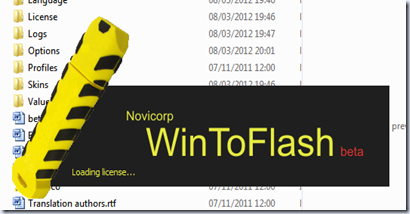


6. Isikan Drive di mana anda meletakkan file installer Windows XP anda, kalau memakai Virtual Drive, maka silahkan memasukkan Virtual Drive anda. Kalau anda memakai CD-ROM, ya masukkan drive di mana anda meletakkan CD installer Windows XP-nya. Juga pilihlah drive di mana USB Flash Disk anda, jangan keliru ya… Lakukan double cek kalau tidak yakin.
7. Begitu anda menekan tombol ‘Berikutnya>’, maka WinToFlash akan menjalankan proses pembuatan installer Windows XP di USB Flash Disk anda. Tunggu sampai prosesnya selesai. Lumayan lama memang, kalau notebook anda sudah memakai USB 3.0 ya paling sekitar 5 sampai 7 menitan saja. Kalau masih 2.0 ya sekitar 15 – 20 menitan. Nikmati saja kopi anda.
8. Nah, kalau sudah selesai, anda tinggal menggunakan USB Flash Disk ini untuk booting ulang di laptop atau PC yang anda mau install-I Windows XP. Dan…, jadi dech….
Cara instal Windows XP yang ini lebih mudah kan? Semoga membantu….
Lalu bagaimana cara instal Windows XP? Coba baca Install XP di Netbook. Di postingan itu, install Windows XP di netbook dilakukan dengan dua software gratisan juga, USB_PREP8 dan PEtoUSB. Dan itu terlalu rumit, nah, sekarang kita lakukan dengan satu software gratisan juga, yaitu WintoFlash. Karena cuman satu software, maka proses membuat installer Windows XP dengan memakai USB Flash Disk menjadi lebih mudah.
Ok, kita mulai cara instal Windows XP ini:
1. Pastikan anda punya file .iso installer Windows XP, bisa yang belum ber-Service Pack, maupun yang sudah ber-Service Pack 1, 2, atau 3.
2. Download WintoFlash, kecil kog, cuman 6,7 MB saja.
3. Ekstrak WintoFlash
4. Pasang USB Flash Disk anda di salah satu port USB. Pastikan data yang di dalamnya sudah tidak diperlukan lagi, karena Flash Disk ini akan diformat ulang. Soal besarannya, 1 GB cukup kog.
4. Kalau anda memakai file .iso installer Windows XP, masukkan .iso tersebut itu ke aplikasi Virtual Drive favorite anda, bisa pakai Nero Virtual Drive atau Daemon Tools Lite.
5. Jalankan WintoFlash
6. Isikan Drive di mana anda meletakkan file installer Windows XP anda, kalau memakai Virtual Drive, maka silahkan memasukkan Virtual Drive anda. Kalau anda memakai CD-ROM, ya masukkan drive di mana anda meletakkan CD installer Windows XP-nya. Juga pilihlah drive di mana USB Flash Disk anda, jangan keliru ya… Lakukan double cek kalau tidak yakin.
7. Begitu anda menekan tombol ‘Berikutnya>’, maka WinToFlash akan menjalankan proses pembuatan installer Windows XP di USB Flash Disk anda. Tunggu sampai prosesnya selesai. Lumayan lama memang, kalau notebook anda sudah memakai USB 3.0 ya paling sekitar 5 sampai 7 menitan saja. Kalau masih 2.0 ya sekitar 15 – 20 menitan. Nikmati saja kopi anda.
8. Nah, kalau sudah selesai, anda tinggal menggunakan USB Flash Disk ini untuk booting ulang di laptop atau PC yang anda mau install-I Windows XP. Dan…, jadi dech….
Cara instal Windows XP yang ini lebih mudah kan? Semoga membantu….
Rabu, 21 September 2011
Cara Install Windows 8 di Netbook
Penasaran dengan Windows 8? Anda ingin mencobanya pada netbook kesayangan? Anda tahu bagaimana cara install Windows 8 di netbook? Hehe, sok tahu banget ya…, maap, saya terbawa dengan kesenangan sesaat setelah berhasil ‘memaksa’ menginstall Windows 8 nie…
Setahu saya, paling tidak ada dua cara untuk melakukan install Windows 8 secara umum. Ini bisa dilakukan tidak hanya pada netbook, tapi juga laptop dan desktop PC.
 Pertama, dengan memanfaatkan Windows 7 USB DVD Download Tool yang biasanya dipakai untuk membuat installer Windows 7 di USB Flash Disk. Ternyata ini juga bisa kita pakai untuk Windows 8 ini.
Caranya:
Caranya:
Atau mau lebih aman lagi? Install Windows 8 dual boot dengan Windows 7
Setahu saya, paling tidak ada dua cara untuk melakukan install Windows 8 secara umum. Ini bisa dilakukan tidak hanya pada netbook, tapi juga laptop dan desktop PC.
Pertama, dengan memanfaatkan Windows 7 USB DVD Download Tool yang biasanya dipakai untuk membuat installer Windows 7 di USB Flash Disk. Ternyata ini juga bisa kita pakai untuk Windows 8 ini.Caranya:
- Download dulu Windows 7 USB DVD Download Tool, gratis kog
- Install Windows 7 USB DVD Download Tool di netbook, laptop, atau desktop PC anda
- Download Windows 8 Developer Preview, ini juga (masih) gratis. Pastikan anda mendownload versi yang sesuai, pilihannya 32 bit dan 64 bit. Saya sih pakai yang 32 bit saja.
- Siapkan USB Flash Disk paling tidak yang 8 GB, kalau 4 GB saya jamin tidak bisa. Kurang besar tuh ….
- Jalankan tool gratisan ini dengan memasukkan file iso Windows 8
- Butuh waktu agak lama membuatnya, jadi pastikan ada kopi, rokok, dan cemilan.
- Kalau sudah jadi, anda tinggal melakukan booting dengan memilih USB Flash Disk sebagai first boot device dengan mengeset BIOS anda.
- Ikuti saja perintahnya, kalau bingung lihat kamus, hehe….
- Sebaiknya lakukan clean install saja, jadi tidak ribet dengan file sisa-sisa OS sebelumnya. Tapi kalau mau aman anda diberi pilihan untuk menjaga file dan setting anda yang sebelumnya kog.
Caranya:
- Tentu saja anda harus punya file iso Windows 8 Developer Preview
- Siapkan software untuk membuat virtual DVD drive. Saya memakai Virtual Clone Drive
- Masukkan file iso Windows 8 Developer Preview tadi.
- Jalankan file setup di dalamnya, atau kalau auto play anda masih menyala ya tinggal ikuti perintahnya saja.
- Komputer anda akan restart beberapa kali dalam proses install Windows 8 ini, sabar dan ikuti saja perintahnya
- Jadi dech….
- Perhatian: cara kedua ini akan membuat anda kehilangan OS anda yang sebelumnya. Jadi pastikan anda tidak mempunyai file data anda di drive C:\ atau anda akan pusing.
Atau mau lebih aman lagi? Install Windows 8 dual boot dengan Windows 7
Senin, 12 September 2011
Cara Mengembalikan Partisi Harddisk Yang Hilang
 Bagaimana mengembalikan partisi harddisk yang hilang? | Pagi tadi saya benar-benar bingung sampai berkeringat dingin tidak keruan. Bagaimana tidak, drive D:\ dan E:\ di netbook AOD250 saya tidak muncul! Haduh…! Padahal disitulah semua berkas kerja saya. Beberapa draft postingan blog, foto-foto koleksi pribadi, dan terutama file-file utama penunjang pekerjaan off-line saya. Hmm….
Bagaimana ceritanya sampai dua partisi hilang? Ceritanya begini, tadi malam saya menginstall Tune Up Utilities 2011. Lalu melakukan beberapa tweaking untuk mengoptimasi Window 7 di AOD250 ini. Belum muncul masalah apa-apa. Kemudian saya bersih-bersih. Beberapa file besar-besar yang berupa foto, mp3, dan film saya hapus, kan AOD250 cuman 160GB harddisknya. Nah, seperti biasa, setelah bersih-bersih saya coba mendefrag harddisknya. Karena sudah malam dan saya ngantuk, yang saya defrag cuman drive C:\ saja, drive D:\ dan E:\ saya biarkan, toh cuman data biasa yang tidak terlalu signifikan mempengaruhi system. Besok masih bisa, begitu pikir saya.
Kemudian tadi pagi di tempat kerja, begitu saya buka My Computer, blarrrr! cuman drive C:\ yang dikenali.
Kalau yang hilang itu file atau folder, bisa dengan mudah mengembalikannya dengan Get Data Back. Lah, kalau partisi yang hilang bagaimana, pakai apa mengembalikannya?
Ternyata ada tool kecil nan sakti untuk mengembalikan partisi harddisk yang hilang. Namanya Mini Tool Partition Recovery.
Kalau anda mengalami kejadian kehilangan partisi harddisk seperti saya, coba saja aplikasi penyelamat partisi ini untuk mengembalikan partisi harddisk anda. Kecil dan gratis kog. Download Mini Tool Partition Recovery
Langganan:
Postingan (Atom)